ツギクル 使い方マニュアル(基本編)
「ツギクル」は、現場の忙しい皆様が時間をかけずに成果を出せるよう、極限までシンプルに設計された顧客・売上管理システムです。
このページでは、初めてツギクルにログインした状態から、基本的なサイクルを回せるようになるまでの手順をステップ・バイ・ステップで解説します。
💡 学習のポイント
最初は「完璧に入力すること」を目指さず、まずは使ってみて「履歴を残す」習慣をつけることが最も重要です!
最初は「完璧に入力すること」を目指さず、まずは使ってみて「履歴を残す」習慣をつけることが最も重要です!
Step 1まずは顧客情報を登録しよう
システムを利用する第一歩は、お客様の情報を登録することです。紙の名刺や過去の台帳から、主要なお客様をいくつか登録してみましょう。
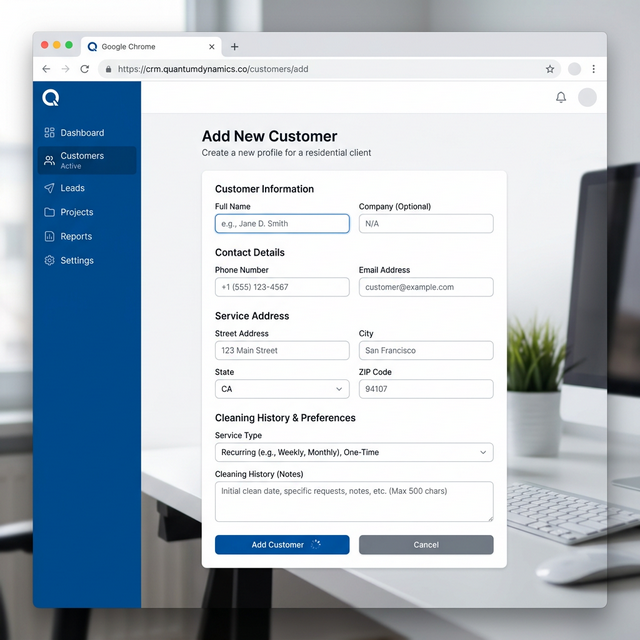
- 左側のメニューから「顧客一覧」をクリックします。
- 画面右上の「+ 新規登録」ボタンを押します。
- 入力画面が開いたら、「お客様のお名前(会社名など)」を入力します。
- 「保存」ボタンをクリックすれば登録完了です。
メモ:住所や業種も入れておくと便利です
「業種」や「ランク」を設定しておくと、後日AIが分析する際に「どの業種からの売上が多いか」といった高度なレポートを作成可能になります。
「業種」や「ランク」を設定しておくと、後日AIが分析する際に「どの業種からの売上が多いか」といった高度なレポートを作成可能になります。
Step 2日々の作業を「履歴」として残す
顧客登録が済んだら、実際に行った仕事の内容(いつ・だれに・何をして・いくら請求したか)を履歴として記録します。これがツギクルの心臓部です。
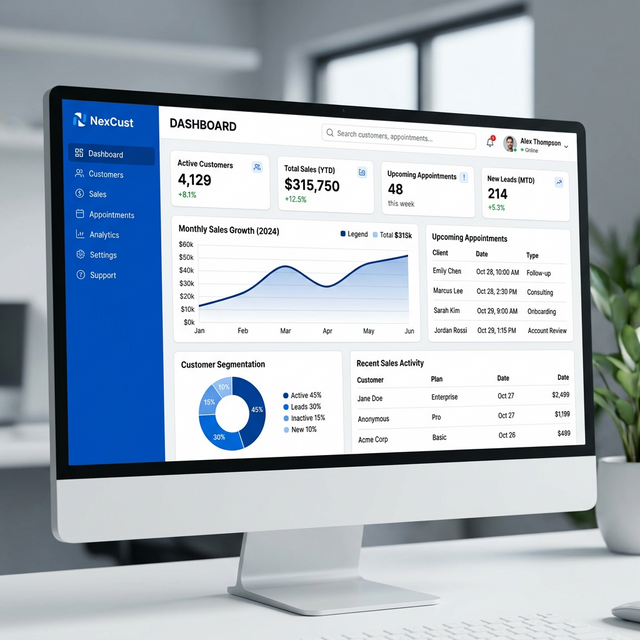
- 顧客の詳細画面を開き、「+履歴を追加」をクリックします。
- 「対応日」「作業タグ(例:〇〇清掃)」「売上金額」を入力します。
- 必要に応じて、作業時に気づいたことなどを「メモ」に残します。
- 「保存」をクリックします。
⭐ 入力を手抜きする裏ワザ
よく行う作業は、設定画面からあらかじめ「作業内容タグ」として登録しておきましょう。次回からボタンをポチッと押すだけで入力が終わるようになります。
よく行う作業は、設定画面からあらかじめ「作業内容タグ」として登録しておきましょう。次回からボタンをポチッと押すだけで入力が終わるようになります。
Step 3カレンダーで一覧・予定管理
履歴を入力する際、「★カレンダーに表示する」のチェックを入れると、その情報がカレンダー画面に自動連携されます。
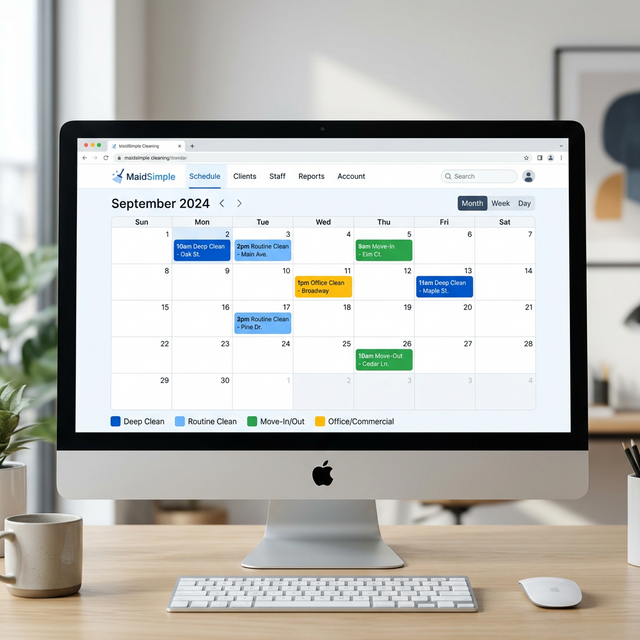
※カレンダー表示例
- 予定の確認: その日にどの現場に行くのかが一目でわかります。
- リピート忘れ防止: 「半年後のこの日に再案内の電話をする」といった予定を未来の日付で履歴(予定)として登録しておけば、大事なリピート機会を逃しません。
Step 4AIに戦略分析を任せる
数ヶ月にわたりデータが蓄積されてきたら、ツギクルの真骨頂である「AIチャット」機能を活用しましょう。
- メニューの「🤖 AIチャット」を開きます。
- 「分析対象の年度」を選び、「分析と戦略レポートを作成」ボタンをクリックします。
- AIが約1分間かけて、あなたの会社の強み、リピート率の傾向、次に売上を伸ばすための具体的なアクションプランを提案してくれます。
AI利用時のご注意
データが極端に少ない場合、AIは正確な分析ができません。最低でも1ヶ月分ほどの履歴(売上データ)を蓄積した上でご利用ください。
データが極端に少ない場合、AIは正確な分析ができません。最低でも1ヶ月分ほどの履歴(売上データ)を蓄積した上でご利用ください。